0:00
Convertir une présentation PowerPoint en
0:01
vidéo peut être très utile lorsque vous
0:04
souhaitez partager votre contenu de
0:06
manière plus attractive. Au lieu
0:08
d'envoyer un fichier qui nécessite un
0:10
logiciel spécifique pour être ouvert, le
0:12
transformer en vidéo permet à n'importe
0:14
qui de le visionner facilement sur tout
0:16
type d'appareil. Dans cette explication,
0:18
nous allons voir étape par étape comment
0:21
utiliser Flexclip et son outil
0:23
d'intelligence artificielle pour
0:24
convertir un fichier PowerPoint en vidéo
0:26
rapidement et efficacement. Une fois un
0:29
compte créé sur Flexclip, vous pouvez
0:31
accéder à la section des outils basés
0:32
sur l'intelligence artificielle. Parmi
0:35
ces outils, il existe une fonction
0:36
appelée e ppt PDF to vidéo. Comme son
0:41
nom l'indique, cet outil permet de
0:43
convertir automatiquement des
0:44
présentations PowerPoint au format PPT
0:46
ou PPTX ainsi que des documents PDF en
0:49
vidéo. Dans mon cas, j'ai un fichier
0:51
PowerPoint que je souhaite transformer
0:53
en vidéo et je vais montrer précisément
0:55
comment la procédure fonctionne. Après
0:58
avoir sélectionné l'outil AI PPT PDF to
1:01
vidéo, l'interface se charge et me
1:03
propose de téléverser mon fichier. Les
1:05
formats acceptés sont PPT, PPTX ou PDF.
1:09
Le fichier peut atteindre jusqu'à 50
1:11
MCTE et contenir jusqu'à 50 pages ou
1:15
Mon fichier est au format PPTX, pèse
1:19
17,5 MCT et comporte 40 diapositives. Il
1:23
correspond donc parfaitement au
1:24
critères. Je fais simplement glisser et
1:27
déposer ce fichier PowerPoint dans
1:29
l'interface de Flexclip.
1:31
À ce stade, le système commence à lire
1:33
le document en arrière-plan, à analyser
1:35
le contenu et à préparer la génération
1:37
de la vidéo. C'est particulièrement
1:38
pratique lorsque vous disposez déjà de
1:41
diapositives dans PowerPoint ou de
1:43
documents enregistrés en PDF et que vous
1:45
souhaitez rapidement les réutiliser sous
1:47
forme de vidéo. Selon la taille et la
1:49
complexité du fichier, la conversion
1:51
peut prendre plus ou moins de temps.
1:53
Pendant ce processus, l'intelligence
1:55
artificielle interprète le texte, les
1:57
images et les éventuelles notes
1:59
associées aux diapositives afin de les
2:01
intégrer correctement dans la vidéo. Une
2:04
fois l'analyse terminée, Flexclip
2:06
propose plusieurs options de
2:07
personnalisation pour le rendu final. Y
2:10
l'un des réglages essentiels est la
2:12
langue de sortie. Comme ma présentation
2:15
est en anglais, je sélectionne l'anglais
2:17
pour la génération de la voie. L'étape
2:19
suivante consiste à choisir la voix qui
2:21
lira le texte. Flexclip propose une
2:24
large gamme de voix générée par
2:26
l'intelligence artificielle allant de
2:28
voix générale à des style plus
2:31
conversationnel ou proche d'un
2:33
assistant. Il est possible de les
2:35
écouter avant de faire son choix afin de
2:38
sélectionner celle qui correspond le
2:39
mieux au style recherché. Dans mon
2:42
exemple, je conserve une voie standard
2:44
naturelle avec la vitesse et le ton par
2:49
Une autre possibilité intéressante
2:50
concerne les sous-titres. La plateforme
2:52
permet d'intégrer directement des
2:55
sous-titres incrustés dans la vidéo avec
2:57
différents styles disponibles. Cela peut
2:59
améliorer l'accessibilité pour les
3:01
spectateurs qui préfèrent lire en
3:02
suivant ou regarder la vidéo sans leçon.
3:06
Dans cette démonstration, je ne les
3:07
active pas mais l'option existe et
3:09
n'entraîne pas de coûts supplémentaires
3:11
en crédit lorsqu'on choisit des
3:13
sous-titres incrustés.
3:15
Concernant le système de crédit de
3:16
Flexclip, il est important de comprendre
3:19
son fonctionnement. La synthèse vocale
3:21
consomme par exemple un crédit pour 320
3:23
caractères et la génération vidéo coûte
3:25
de crédits par minute. Dans mon cas,
3:28
transformer la présentation entière
3:29
demande seulement 22 crédits alors que
3:32
mon compte en dispose de plusieurs
3:33
milliers, ce qui rend le processus très
3:35
abordable. Après validation des
3:37
réglages, la génération démarre et
3:39
Flexclip crée la vidéo complète à partir
3:42
du PowerPoint. Le rendu final inclut
3:44
automatiquement une musique de fond et
3:46
une narration issue de la synthèse
3:47
vocale qui lit le texte des diapositives
3:49
ainsi que les notes associées. Si des
3:52
notes de présentation détaillées ont été
3:53
préparées dans PowerPoint,
3:55
l'intelligence artificielle les utilise
3:57
comme script de lecture, ce qui renforce
3:59
l'impression d'un vrai commentaire audio
4:01
enregistré. Le résultat paraît donc
4:03
professionnel sans nécessité
4:04
d'enregistrement manuel supplémentaire.
4:07
À la fin du processus, la vidéo est
4:08
prête à être utilisée. Une présentation
4:11
PowerPoint classique est ainsi
4:12
transformée en un fichier vidéo
4:14
partageable. Ce format est
4:15
particulièrement adapté pour la mise en
4:17
ligne, le partage auprès d'un public ou
4:20
l'intégration dans un cours ou une
4:21
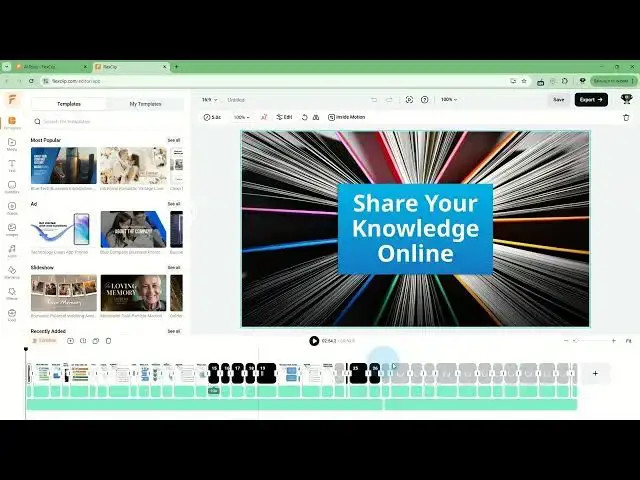
formation. Par exemple, ma présentation
4:24
sur la création d'un cours en ligne est
4:26
maintenant disponible en vidéo avec
4:28
narration et musique de fond, ce qui la
4:30
rend beaucoup plus vivante et
4:31
accessible. Oh là ! Flexclip propose
4:34
également de nombreux autres outils
4:37
gratuits ou accessibles par abonnement.
4:39
Les outils gratuits incluent notamment
4:41
l'éditeur vidéo de base utilisable
4:43
directement depuis le navigateur sans
4:45
consommer de crédit. Il est pratique
4:47
pour des montages simples comme couper,
4:50
ajouter un commentaire audio,
4:52
pré-enregistrer ou réorganiser des
4:54
séquences. Pour des projets plus
4:56
complexes, l'abonnement donne accès à
4:58
des fonctionnalités avancées, des
5:00
options de design et d'avantage de
5:01
crédit pour créer des vidéos plus
5:03
longues. L'association entre outils
5:05
standard et outils basés sur l'IA fait
5:08
de Flex Clip une solution complète pour
5:10
la création de contenu vidéo. En
5:12
conclusion, l'outil Flexclip AI PPT PDF
5:16
tout vidéo offre une méthode simple et
5:18
rapide pour transformer des
5:20
présentations en vidéos prêtes à
5:21
l'emploi. Il suffit d'importer le
5:23
fichier, de choisir la langue, la voix
5:25
et les réglages nécessaires, puis de
5:27
laisser l'intelligence artificielle
5:29
réaliser la conversion. Le résultat est
5:32
une vidéo professionnelle avec narration
5:34
et musique qui fait gagner beaucoup de
5:36
temps par rapport à une production
5:38
entièrement manuelle. Si vous devez
5:40
partager vos fichiers PowerPoint ou PDF
5:42
sous forme de vidéo, cet outil constitue
5:45
une solution pratique, efficace et