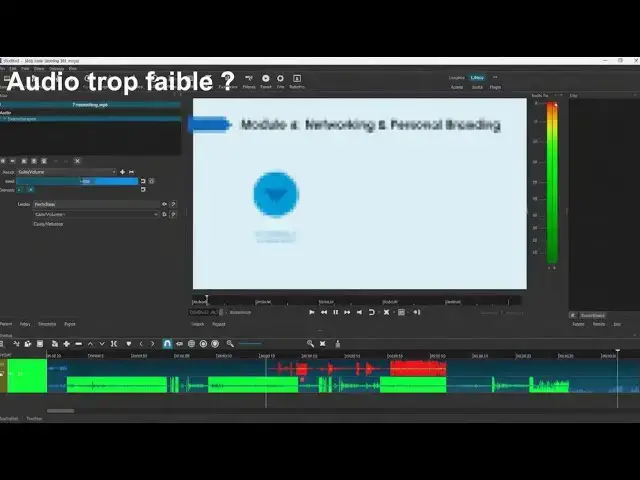
0:01
Aujourd'hui, nous allons voir comment
0:02
augmenter ou bien baisser le volume
0:05
sonore d'une vidéo. Donc, par exemple,
0:06
ici, j'ai des vidéos d'un cours en ligne
0:08
que j'ai enregistré et si on écoute la
0:10
vidéo, on va voir que le son est très
0:11
faible. Donc je vais lire une vidéo.
0:14
Voilà, le son est très faible comme on a
0:17
pu le constater. Donc ce qu'on peut
0:19
faire, c'est télécharger l'application
0:21
gratuite Shotcut sur Windows. Une fois
0:24
que c'est fait et que c'est installé, on
0:26
l'ouvre, on sélectionne nos vidéos, on
0:28
clique et on déplace nos vidéos pour les
0:30
ajouter ici dans la liste de lecture.
0:32
Une fois que la vidéo est dans la liste
0:33
de lecture, on la clique et la déplace
0:37
pareil pour la mettre sur la timeline.
0:40
On laisse un petit peu l'ordinateur,
0:42
donc le logiciel, trouver le son. Voilà.
0:44
Donc ici, on a le volume sonore en
0:46
dessous de la vidéo. Une fois qu'on a
0:48
ça, pour augmenter ou bien aussi
0:50
diminuer le volume sonore de la vidéo,
0:52
ce qu'on va faire, c'est une fois la
0:54
vidéo sélectionnée, donc si on a
0:55
plusieurs vidéos, faut bien faire
0:56
attention qu'on ait sélectionné la bonne
0:57
vidéo sur la timeline. Ici, on va
1:00
cliquer sur l'onglet filtre. Voilà, dans
1:03
l'onglet filtre maintenant, on va
1:04
cliquer sur l'onglet ajouter un filtre.
1:07
On a les différents filtres qui
1:08
s'affichent et on va sélectionner le
1:10
volume, le filtre gain volume.
1:13
Maintenant qu'on a ce filtre gain
1:14
volume, ici on a le volume de la vidéo.
1:16
Donc par défaut, il est au niveau zéro.
1:20
le curseur vers la gauche, on va baisser
1:22
le volume. Ou bien si on le déplace vers
1:24
la droite, on va augmenter le volume en
1:26
décibel. Et ici avec cette icône, on
1:29
peut remettre à zéro le volume. Donc si
1:32
on lit notre vidéo ici sur la droite, on
1:36
voit le volume sonore courant de la
1:39
vidéo. Donc il est autour voilà de moins
1:41
- 20 par rapport au niveau zéro. Et si
1:44
on prend ce curseur qu'on le déplace
1:46
vers la gauche, on va baisser le volume
1:47
sonore. Donc maintenant, on entend plus
1:50
Et si au contraire, donc on va juste
1:55
on entend rien. Et si au contraire je
1:57
vais vers la droite et je le mets au
2:01
Voilà, on entend bien.
2:03
On voit aussi alors je vais faire pause
2:06
pour qu'on puisse s'entendre mais on
2:07
voit aussi ici que ça sature. Donc quand
2:09
ça arrive à zéro, c'està dire que le son
2:10
sature et nous on veut être en dessous
2:12
du niveau de saturation. Donc ce qui
2:14
marche bien dans mon cas par rapport à
2:16
ma vidéo et mon volume d'enregistrement,
2:17
c'est de mettre une augmentation
2:19
d'autour de 15 décibel. Je vais vous
2:20
montrer ça mais ça dépend de votre
2:22
vidéo, de votre volume d'enregistrement,
2:23
de ce que vous faites. Mais l'idée c'est
2:26
que ça ne sature pas. Donc ça ne passe
2:28
pas dans le rouge puisque le son saturé,
2:29
c'est du mauvais son qui fait mal aux
2:31
oreilles. Donc c'est le petit exercice
2:32
qu'il faut faire. Donc mettez play et
2:35
rechercher le bon niveau pour être juste
2:38
en dessous de la saturation.
2:47
Voilà. Donc ici, j'ai mis 15 décibeles
2:49
et comme on a vu pendant cette petite
2:50
lecture, en gros, on reste dans ce
2:52
niveau-là. on monte dans les oranges euh
2:55
mais on ne va pas dans le rouge qui
2:57
serait saturé. Et voilà, on a augmenté
2:59
le son de notre vidéo. Donc maintenant
3:00
ce qu'on va faire c'est qu'on va
3:01
enregistrer cette vidéo. Donc on va sur
3:02
le menu fichier. On choisit exporter.
3:07
Ici on choisit vidéo dur. On peut aussi
3:09
utiliser le raccourci clavier contrôle E
3:15
et on clique sur entrer. Voilà. la vidéo
3:17
donc est ajoutée à que des projets en
3:21
cours. Donc ici, j'ai déjà six vidéos
3:23
par exemple qui sont en cours de
3:24
création avec un volume sonore amélioré.
3:27
encore une fois avec Shortcut,
3:29
application open source gratuite à
3:31
télécharger en ligne.