Up next in 10

Comment j'ai créé la vidéo virale Plan A Plan B en boucle avec l'IA (Tutoriel FlexClip complet)
Jul 6, 2026
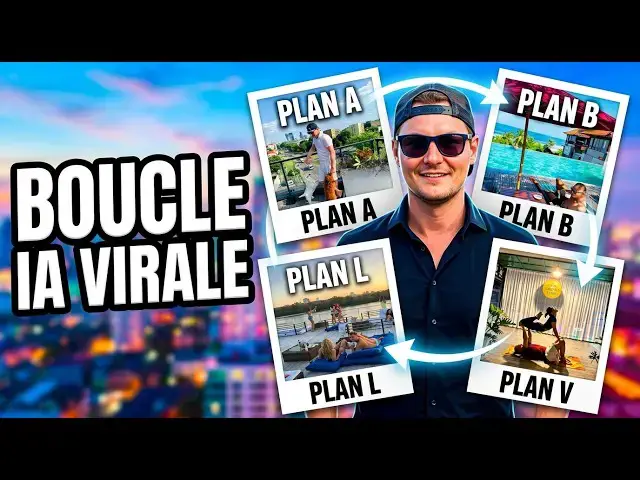
La tendance virale Plan A Plan B, reconstruite de zéro avec l'IA — 4 vraies photos, 4 plans de vie, 1 boucle infinie, et zéro montage manuel.
Dans ce tutoriel, vous découvrez le workflow exact : redimensionner vos photos et ajouter les lettres des plans automatiquement avec AI Text to Image, puis utiliser l'astuce Start/End Frame du AI Video Generator pour que l'IA ne crée que les transitions entre VOS images au lieu d'inventer des séquences aléatoires, et enfin assembler la boucle parfaite dans l'éditeur — sans aucun effet de transition.
Essayez l'outil utilisé dans cette vidéo : https://yb.digital/flex
Au programme :
0:00 — La boucle Plan A Plan B terminée et le concept
0:20 — Les quatre photos et la structure de la boucle
0:48 — Choisir le bon format : grille 3:4 ou stories 9:16
1:02 — AI Text to Image : recadrer et ajouter les lettres automatiquement
1:48 — Choisir le modèle d'image le moins cher (6 crédits par image)
2:14 — Générer la dernière image manquante
3:10 — L'erreur à éviter : No Style garde votre photo réelle
4:11 — AI Video Generator : l'astuce Start/End Frame
5:01 — Sélectionner le modèle vidéo et activer l'image de fin
5:25 — Charger les images sans rien importer
5:46 — Écrire le prompt de transition
6:46 — Durée, génération du son et coûts en crédits (30 vs 50)
7:54 — Génération de la vidéo 1 sur 4
8:16 — La chaîne de production avec le bouton swap
9:41 — Fermer la boucle vers le Plan A + rappel sur le consentement
11:10 — Vérifier les résultats dans l'onglet Historique
11:52 — Modèles économiques vs modèles premium
12:31 — Assembler le montage dans l'éditeur
14:04 — Pourquoi aucune transition n'est nécessaire
14:20 — Réglages d'export
14:54 — Publication sur Instagram
Coût total de cette boucle : environ 220 crédits avec les modèles les moins chers à chaque étape, les 4 vidéos étant générées en parallèle pendant la préparation de la suivante.
Créez votre propre version ici : https://yb.digital/flex
Le résultat final en direct sur Instagram — une boucle plus longue avec 8 plans, créée en quelques minutes avec exactement cette méthode : https://www.instagram.com/p/DaSwVL3iAaa/
#PlanAPlanB #VideoIA #FlexClip
Show More Show Less View Video Transcript
0:00
Cette vidéo que vous regardez en ce
0:01
moment est entièrement animée par
0:03
intelligence artificielle. Quatre vraies
0:06
photos de ma vie, quatre plans de vie
0:08
différents et une boucle infinie qui
0:10
tourne sans fin. Aujourd'hui, je vous
0:12
montre exactement comment je l'ai créé
0:15
étape par étape de quatre simples photos
0:17
jusqu'au Rel publiées sur Instagram et
0:20
vous pourrez la reproduire en quelques
0:22
minutes. Tout commence avec quatre
0:24
photos présélectionnées et chacune
0:26
représente un plan. Le plan A, c'est le
0:29
moi standard sur mon roof top avec mes
0:31
deux chiens. Le plan B comme Bali, moi
0:34
au bord d'une piscine sur un roof top.
0:36
Le plan L comme Love, moi allongé à côté
0:39
d'une jolie femme dans un beach club. Et
0:41
le plan V comme Vietnam, moi en train de
0:43
porter une partenaire à un cours de yoga
0:45
à Fouw. Comme vous le voyez, elles ont
0:48
toutes des tailles différentes. La
0:50
première étape est donc de tout
0:52
redimensionner dans un seul et même
0:53
format. J'ai choisi le format 3/4 car
0:57
c'est celui qui s'affiche le mieux sur
0:58
la grille du profil Instagram. Si vous
1:01
visez plutôt les stories, le format 916
1:04
sera meilleur. C'est donc une décision à
1:06
prendre avant de générer quoi que ce
1:07
soit. Ouvrons maintenant Flex Clip.
1:10
Direction l'outil AI text to image. Le
1:13
lien est dans la description. Ce seul
1:15
outil va faire deux choses à la fois.
1:17
recadrer chaque photo exactement au même
1:20
ratio et écrire la lettre du plan
1:22
directement sur l'image. Donc aucune
1:25
retouche manuel, pas d'éditeur photo,
1:27
pas de recadrage à la main, pas de
1:29
typographie. L'intelligence artificielle
1:32
prépare les images de A à Z.
1:34
Avant de commencer, regardez ce menu. La
1:37
liste des outils disponibles est
1:39
impressionnante. Générateur de vidéo,
1:41
générateur d'images, outils audio,
1:44
échange de visage, suppression
1:46
d'arrière-plan et bien plus. Nous en
1:49
utiliserons deux aujourd'hui. Et pour
1:51
cette première étape, AI text to image
1:53
est le seul dont nous avons besoin. Pour
1:56
le modèle, je sélectionne byte Dance
1:58
Cdream 5 Lite pour une raison très
2:00
simple. C'est le moins cher en crédit,
2:02
seulement six crédits par image. La
2:05
liste des modèles est longue avec des
2:07
options de Open AI, Google, Flux et
2:09
d'autres et la règle est facile à
2:11
retenir. Meilleur est le modèle,
2:14
meilleur est le résultat. Mais pour
2:16
ajouter du texte sur une photo, le
2:18
modèle le moins cher fait parfaitement
2:20
le travail. Vous voyez dans mon
2:22
historique que j'ai déjà généré la
2:24
plupart des images avant
2:25
l'enregistrement. Pour vous éviter de
2:27
l'attente, il ne manque donc qu'une
2:29
seule image, le plan L.
2:31
Voici comment faire. J'importe ma photo
2:34
carrée du Bach Club comme image de
2:35
référence. J'écris un prompt très simple
2:38
en anglais. Écrire plan L en lettres
2:40
blanches et grasses dans le coin
2:42
supérieur droit. Je sélectionne le ratio
2:45
3/4 pour correspondre aux autres images.
2:47
Je garde une seule image et je clique
2:49
sur générer pour six crédits. Pendant
2:52
que l'image se génère en arrière-plan,
2:54
je n'attends pas. J'ouvre tout de suite
2:56
le deuxième outil dont nous aurons
2:57
besoin, le AI Genérator dans un nouvel
3:01
onglet. C'est une habitude que je vous
3:03
recommande. Ne restez jamais devant une
3:05
barre de progression. Préparez toujours
3:07
l'étape suivante. Vous gagnerez des
3:09
minutes sur chaque projet. L'image est
3:12
générée mais j'ai fait une petite erreur
3:13
et je l'ai gardé dans la vidéo car vous
3:16
ferez très probablement la même. J'ai
3:18
laissé le style réglé sur photo et à
3:20
cause de cela, l'intelligence
3:22
artificielle a modifié ma photo.
3:24
Regardez bien, la scène est proche, les
3:26
personnes sont aux mêmes position, mais
3:28
ce n'est plus ma photo originale. Elle a
3:31
été régénérée et réinterprétée par le
3:33
modèle. Ce que je veux c'est ma vraie
3:35
photo. Simplement recadrée au bon ratio
3:38
avec la lettre du plan ajouté et rien
3:40
d'autre. Heureusement, la correction
3:42
prend 10 secondes. J'ouvre le sélecteur
3:44
de style où vous voyez toutes les
3:46
options style photo, digital, anime,
3:50
peinture, vintage et je choisis no style
3:53
tout en haut. Puis je relance la
3:55
génération pour six crédits de plus.
3:58
Retenez cette règle simple. Sans style
4:00
votre photo reste réelle. Avec un style,
4:03
votre photo est réécrite. Bien sûr, si
4:06
votre objectif est un look complètement
4:08
différent, une version cartoon de votre
4:10
vie, une scène de cinéma, un univers
4:13
Cyberpunk, c'est exactement là que votre
4:15
imagination et la bibliothèque de style
4:18
entrent en jeu. Correction faite, les
4:20
quatre images sont prêtes. Plan L, plan
4:22
B, plan V et plan A, toutes au même
4:25
ratio avec le même lettrage au même
4:27
endroit. Un ensemble parfaitement
4:29
cohérent. Passons à la partie magique,
4:31
le AI video Genérator. Et voici l'astuce
4:35
clé de tout ce tutoriel. Dans la
4:37
sélection des modèle, j'active le filtre
4:39
Start and Frame, image de début et image
4:42
de fin. Pourquoi c'est si important ?
4:45
Parce que je ne veux pas que
4:46
l'intelligence artificielle invente des
4:48
images au hasard à partir d'un simple
4:50
texte. Je veux qu'elle génère uniquement
4:52
le mouvement manquant entre deux images
4:54
que je contrôle entièrement. Avec ce
4:57
filtre, la liste se réduit aux modèles
4:59
qui acceptent une image de départ et une
5:01
image de fin. Et croyez-moi, ce seul
5:03
réglage change tout pour ce type de
5:05
vidéo. Après avoir passé en revue les
5:08
modèles, leurs résolutions et leurs cous
5:10
en crédit, je sélectionne byte danse
5:13
dance, 1,5 pro, encore une fois le moins
5:16
cher en crédit. Puis j'active l'option
5:19
enable and frame et l'interface attend
5:21
maintenant deux images. Une image de
5:23
départ à gauche, une image de fin à
5:25
droite. Et voici un détail très
5:27
pratique. Comme toutes mes images ont
5:29
été générées dans l'outil, je n'ai rien
5:31
à importer. Elles m'attendent toutes
5:33
sous le lien use image avec toutes mes
5:36
générations précédentes. Je choisis donc
5:38
le plan A comme image de départ et le
5:41
plan B comme image de fin. Les deux
5:43
images sont chargées. Place au prompt.
5:45
Et attention, le prompt est obligatoire
5:48
ici. Sans instruction, l'intelligence
5:50
artificiel ne sait pas ce qui doit se
5:52
passer entre vos deux images et le
5:54
résultat peut être complètement
5:56
aléatoire. Mon premier essai est très
5:58
basique. Transition de l'image de départ
6:00
vers l'image de fin, étendre la lettre B
6:03
en balli. Et je vais être honnête avec
6:05
vous, ce prompt n'est pas très bon. Il
6:07
suffit pour une animation simple mais
6:09
pas plus. Si vous voulez une transition
6:11
vraiment impressionnante, c'est
6:13
exactement ici qu'il faut investir votre
6:15
temps. Décrivez le mouvement de caméra.
6:18
Décrivez quel élément se transforme, en
6:20
quel élément, le rythme, l'ambiance. Les
6:23
deux images définissent le début et la
6:25
fin, mais le prompt définit tout ce qui
6:28
se passe entre les deux et c'est là que
6:30
des résultats moyens deviennent
6:31
d'excellents résultats. Prenez donc ma
6:34
version simple comme point de départ,
6:36
pas comme un modèle à copier. Passons au
6:39
réglage. Pour la durée, je choisis 5
6:41
secondes, la longueur parfaite pour
6:43
cette tendance. Quatre clips de 5
6:45
secondes donneront une boucle de 20
6:47
secondes. Ensuite, j'active la
6:49
génération du son et regardez bien le
6:51
prix sur le bouton générer. Une vidéo de
6:54
5 secondes coûte 30 crédits sans le son
6:57
et 50 crédits avec. L'audio double donc
7:00
presque le prix de chaque génération.
7:02
Est-ce que ça vaut le coup ? Pour moi,
7:04
oui, car une bande sonore générée avec
7:07
du son d'ambiance rend la boucle finale
7:09
bien plus vivante qu'une animation
7:10
silencieuse. Et avant de lancer, je
7:13
change d'avis sur mon promete car je
7:15
réalise que je peux être bien plus
7:16
précis. Je le réécris entièrement.
7:19
Transition de l'image de départ vers
7:21
l'image de fin. Transformer le texte
7:24
plan A de la première image en balli
7:26
puis en plan B dans la dernière image.
7:28
Vous voyez la différence. Le texte
7:30
devient lui-même une partie de
7:32
l'animation. Les mots plan A vont se
7:34
transformer en balis puis en plan B
7:36
pendant la transition. Et c'est
7:38
exactement cet effet de texte animé qui
7:41
rend cette tendance si satisfaisante et
7:43
si hypnotique à regarder sur les
7:45
réseaux. Tout est prêt. Je clique sur
7:47
générer et c'est la première des quatre
7:50
vidéos nécessaires pour la boucle
7:51
complète. Une du plan A vers le plan B,
7:55
une du plan B vers le plan L, une du
7:57
plan L vers le plan V et une dernière du
8:00
plan Vers A pour fermer la boucle.
8:03
Et voici ma partie préférée de tout ce
8:05
workflow, la chaîne de production.
8:07
Pendant que la première vidéo se génère
8:09
en arrière-plan, je n'attends pas une
8:11
seconde. Je clique sur le bouton swap
8:13
entre les deux images et instantanément
8:16
l'image de fin devient la nouvelle image
8:18
de départ. Le plan B est maintenant mon
8:20
point de départ. Il ne me reste qu'une
8:22
seule chose à remplacer, l'image de fin.
8:25
Et je sélectionne le plan L. Je mets à
8:28
jour le prompt avec la même logique.
8:30
Transformer le texte plan B en love.
8:32
puis en plan L dans la dernière image et
8:34
voilà un swap, une nouvelle image de
8:37
fin, un prompt ajusté et je clique sur
8:40
générer pour 50 crédits de plus pendant
8:42
que la première vidéo est toujours en
8:44
cours. C'est cet enchaînement qui rend
8:46
la méthode si rapide. Même opération
8:48
pour la troisème vidéo, vous connaissez
8:50
maintenant le rythme. Je clique sur
8:52
swap, le plan L devient l'image de
8:55
départ. Je choisis le plan V comme image
8:57
de fin et le prompt suit le même schéma.
9:00
transformer le texte plan L en Vietnam
9:03
puis en plan V dans la dernière image et
9:05
je génère encore une fois. Vous voyez la
9:08
chaîne de montage prendre forme. Chaque
9:10
vidéo se lance pendant que les
9:11
précédentes se génèrent encore. Les
9:13
quatre transitions se créent donc en
9:15
parallèle au lieu d'attendre plusieurs
9:17
minutes entre chacune. Et enfin, la
9:20
dernière vidéo, celle qui crée l'effet
9:22
de boucle magique. Je swape une dernière
9:24
fois. Le plan fait devient l'image de
9:26
départ et comme image de fin, je reviens
9:29
à la toute première photo, le plan A. Le
9:32
cercle est le bouclé. Ce dernier clip
9:34
ramène le spectateur au début et c'est
9:37
ce qui permett au réel de tourner à
9:38
l'infini sans aucune coupure visible.
9:41
Pour cette dernière transition, je garde
9:43
un prompt minimal. Transition de l'image
9:46
de départ vers l'image de fin. Rien de
9:48
plus. Pas besoin d'instruction de texte.
9:51
Cette fois, les lettres des plans sont
9:53
déjà écrites sur les deux images et
9:55
l'intelligence artificielle gère très
9:56
bien une simple transition de retour. Je
9:59
clique sur générer une dernière fois 50
10:02
crédits et les quatre vidéos sont
10:04
maintenant en cours de traitement. Et
10:06
pendant que tout tourne en arrière-plan,
10:08
une remarque rapide mais importante sur
10:10
cette tendance. Partout sur les réseaux,
10:12
des gens mélangent de vraies photos avec
10:14
des partenaires générés par intelligence
10:16
artificielle, des familles générées,
10:19
parfois même des enfants générés. Et
10:21
c'est exactement là qu'il faut faire
10:23
attention. Si vos images incluent
10:25
d'autres personnes réelles et
10:26
reconnaissables, demandez toujours leur
10:28
accord avant de publier. Et si des
10:31
photos d'enfants sont impliquées,
10:33
redoublez de prudence. Réfléchissez à
10:35
deux fois avant de de poster et gardez
10:38
le fun du bon côté de la ligne. Dans ma
10:40
version, chaque image part d'une vraie
10:42
photo de ma vie, de vrais lieux, de
10:44
vrais moments. Et honnêtement, c'est
10:46
aussi pour cela que le résultat final
10:47
semble si authentique comparé aux
10:49
versions entièrement artificielles. Les
10:52
spectateurs le remarquent et les
10:53
commentaires le prouvent. Vérifions les
10:56
résultats. J'ouvre l'onglet historique.
10:58
Les deux premières vidéos sont déjà
10:59
terminées. Les deux dernières se
11:01
génèrent encore. D'ailleurs, chaque
11:03
génération prend moins d'une minute avec
11:05
ce modèle, ce qui est impressionnant.
11:08
Vérifier un résultat ne peut pas être
11:10
plus simple. Je survole une miniature
11:12
avec la souris et la vidéo se lance
11:14
instantanément sans même cliquer.
11:17
Regardons la première transition. Plan A
11:19
se transforme en balis. Puis en plan B,
11:22
exactement ce que j'ai demandé dans le
11:24
prompt. Deuxième vidéo, plan B devient
11:27
love, puis plan L. L'animation du texte
11:30
fonctionne à merveille. Et pendant ce
11:32
temps, la troisème vidéo s'est terminée.
11:35
Vérifionsla aussi. Plan L vers Vietnam
11:37
vers Plan V. Parfait. En attendant
11:40
quelques secondes de plus pour la 4è
11:42
vidéo, un mot honnête sur les modèles.
11:45
Pour tout ce tutoriel, j'ai
11:46
volontairement utiliser l'option la
11:48
moins chère à chaque étape. 6 crédits
11:50
par image, 50 crédits par vidéo avec le
11:53
son et vous avez vu les résultats, ils
11:55
sont parfaitement utilisables. Mais en
11:58
parcourant cette liste, vous voyez des
12:00
modèles bien plus puissants Cling,
12:02
Google VO, HUO et d'autres en plus haut
12:05
résolution qui coûte deux à trois fois
12:08
plus de crédit par génération. Ils
12:10
offrent des mouvements plus fluides et
12:12
des détails plus fins. Mon conseil est
12:15
simple, validez d'abord votre concept
12:17
avec le modèle le moins cher et une fois
12:19
que votre boucle fonctionne, changer de
12:22
modèle est le moyen le plus simple de
12:23
gagner en qualité. Il est temps
12:26
d'assembler la vidéo finale. J'ouvre un
12:28
nouveau projet depuis l'éditeur et je
12:30
sélectionne le format 3/4. Vous voyez
12:33
ici tous les ratios disponibles et
12:35
souvenez-vous de mon conseil, choisissez
12:37
toujours le même ratio que vos images.
12:39
La mienne est faite pour être épinglée
12:41
sur la grille Instagram. Et timing
12:43
parfait, la 4è et dernière vidéo vient
12:46
de se terminer. Un survol rapide de la
12:48
miniature pour vérifier le plan V
12:51
revient en douceur vers le plan A.
12:53
Retour à moi et mes chiens sur le
12:54
rooftop, la boucle est de bouclée. De
12:57
retour dans l'éditeur, encore un détail
12:59
que j'adore. Dans le panneau média,
13:01
j'ouvre l'onglet ii et tout ce que j'ai
13:04
généré est déjà là. Toutes mes images et
13:06
toutes mes vidéos. Rien à télécharger,
13:09
rien à importer, aucune gestion de
13:11
fichiers. Je survole chaque vidéo dans
13:13
le bon ordre et je clique sur le bouton
13:15
plus pour l'ajouter à la timeline. Les
13:18
quatre vidéos sont sur la timeline et je
13:20
prends un moment pour vérifier l'ordre.
13:22
car l'ordre est essentiel ici. Plan A
13:25
vers B, puis plan B vers plan L, puis
13:28
plan L vers plan V et enfin plan V plan
13:31
A. Un seul clip mal placé et l'illusion
13:34
de la boucle est brisée. Vérifiez donc
13:36
soigneusement avant d'exporter. La durée
13:39
totale est d'environ 20 secondes et
13:41
c'est le pointe idéal pour un réel en
13:43
boucle. Assez court pour être regardé
13:45
deux ou trois fois de suite, assez long
13:47
pour raconter une vraie histoire. Et
13:49
rappelez-vous que chaque relecture
13:51
compte comme du temps de visionnage pour
13:52
l'algorithme. Exactement ce qui pousse
13:55
ce type de contenu vers plus de
13:57
spectateur. Et voici la plus belle
13:59
partie de cette méthode. Aucun effet de
14:02
transition n'est au nécessaire entre les
14:04
clips. Pas de fondu, pas de glissement,
14:06
rien du tout. Chaque vidéo se termine
14:09
exactement sur l'image où commence la
14:11
suivante. Les transitions sont les
14:13
vidéos générées elles-mêmes et les
14:15
points de coupe sont totalement
14:16
invisibles. Pour l'export, Flexclip
14:19
propose plusieurs options. La résolution
14:22
de 480 et jusqu'à la 4K, la fréquence
14:26
d'image et la qualité. Pour Instagram,
14:29
je choisis la Full HD à 30 images par
14:31
seconde avec la qualité recommandée,
14:33
largement suffisant pour un réel et je
14:36
clique sur exporter.
14:37
Quelques secondes plus tard, la vidéo
14:39
finale est rendue et téléchargée sur mon
14:42
ordinateur, prête à être publiée
14:44
partout. 20 secondes d'animation
14:46
parfaitement fluide créé à partir de
14:49
quatre simples photos de ma vraie vie et
14:51
de quelques promptes bien placées. Et
14:54
voici le résultat en ligne sur mon
14:56
Instagram comme celui que vous avez vu
14:57
au début. Maintenant, c'est votre tour.
15:00
Le lien de l'outil vous attend dans la
15:02
description. M.
Science